要更改Telegram下載路徑,開啟Telegram應用,點選左上角的選單按鈕,進入“設定”。然後選擇“資料和儲存”選項,找到“儲存路徑”設定。點選“儲存路徑”,選擇或指定新的檔案儲存位置。更改後,所有下載的檔案將儲存到新的路徑。

如何修改Telegram的預設下載資料夾
更改下載路徑的具體步驟
- 進入設定:首先,開啟Telegram應用並點選左上角的選單按鈕,進入“設定”頁面。在設定選單中,選擇“資料和儲存”選項,這是管理儲存相關設定的地方。
- 選擇資料與儲存:在“資料和儲存”頁面,你會看到多個與儲存相關的選項,如“自動下載”、“儲存使用情況”等。找到並點選“下載路徑”設定選項。
- 選擇新的儲存位置:點選“下載路徑”後,系統會彈出資料夾選擇視窗。你可以選擇一個現有的資料夾,或者建立一個新的資料夾作為Telegram下載檔案的儲存位置。此時,你可以選擇手機的記憶體或者SD卡(如果有)上的任何位置。選擇好之後,點選“確認”來儲存更改。
修改後的下載路徑如何生效
- 立即生效:一旦更改了下載路徑,所有之後下載的檔案都會儲存到新選擇的資料夾中。新的路徑會在你下載任何檔案時自動生效。無論是圖片、影片還是其他型別的檔案,都會按照新的路徑進行儲存。
- 已下載的檔案不受影響:需要注意的是,修改下載路徑只會影響之後的下載。之前已經下載的檔案會仍然儲存在舊的路徑下。要將這些檔案轉移到新的路徑,你需要手動複製或移動檔案。
- 檔案管理與同步:當你修改了Telegram的下載路徑,新的路徑會自動與手機的檔案管理系統同步。你可以透過裝置的檔案管理器檢視新的下載資料夾,並管理已下載的檔案。與此同時,如果你更改了下載路徑為SD卡,Telegram將會將所有檔案儲存在SD卡中,從而節省手機記憶體。
Telegram下載資料夾的管理技巧
管理Telegram下載資料夾中的內容
- 定期清理無用檔案:Telegram下載的檔案可能會隨著時間積累很多不再需要的內容。定期檢查和清理下載資料夾,刪除無用的檔案或媒體,可以有效騰出儲存空間。
- 按型別分類檔案:為了更方便管理,可以將下載的檔案按型別進行分類。比如,將圖片、影片、音訊等分開儲存,或者建立專門的資料夾來儲存某個特定聊天記錄中的檔案。
- 使用第三方檔案管理工具:藉助手機自帶或第三方的檔案管理工具,可以更高效地瀏覽、排序和管理下載的檔案。這些工具通常提供更強大的搜尋和檔案分類功能,幫助你找到需要的檔案。
如何避免下載檔案佔用過多儲存空間
- 設定自動刪除已讀檔案:Telegram允許設定自動刪除已讀檔案功能,特別是在群聊和頻道中下載的檔案。如果不希望這些檔案長期佔用空間,可以開啟這一設定,讓檔案在閱讀後自動刪除。
- 限制自動下載檔案型別:在“設定”中,你可以停用一些檔案型別的自動下載,比如影片和大檔案。這樣可以避免下載大檔案時不必要地佔用儲存空間。
- 使用外部儲存裝置:如果裝置儲存空間有限,可以將Telegram的下載路徑設定為外部儲存裝置(如SD卡)。將檔案儲存到外部儲存裝置上,可以避免手機記憶體的佔用,同時便於管理和備份檔案。
更改Telegram下載路徑後的檔案儲存位置
Telegram下載路徑的選擇和影響
- 選擇儲存位置的靈活性:更改Telegram下載路徑時,使用者可以選擇裝置記憶體或外部儲存裝置(如SD卡)作為檔案儲存位置。這為管理儲存空間提供了更多的選擇,尤其是當手機記憶體有限時,可以選擇將檔案儲存到外部儲存。
- 儲存空間的影響:不同儲存裝置的空間容量不同。如果選擇儲存空間較小的裝置,可能會很快耗盡儲存空間。因此,在更改路徑時,應確保選擇的儲存裝置具有足夠的容量以容納所有下載檔案。
- 資料安全與備份:如果選擇將檔案儲存在外部裝置,確保定期備份這些檔案,以防止外部裝置出現故障或丟失。檔案儲存路徑的變化可能影響檔案的安全性,特別是在使用外部儲存時。
新下載路徑的檔案檢視方式
- 使用裝置的檔案管理器:更改下載路徑後,所有下載的檔案會自動儲存在指定位置。你可以透過裝置的預設檔案管理器檢視檔案,進入選擇的資料夾即可檢視和管理下載的內容。
- 第三方檔案管理工具:除了使用系統自帶的檔案管理器,你還可以使用一些第三方檔案管理應用來檢視下載檔案。這些工具通常具有更強的搜尋功能,可以快速定位檔案所在位置,尤其是在檔案較多時更為便捷。
- 檔案分類和標籤:在檔案管理器中,你可以根據檔案型別、大小或日期對下載的檔案進行排序,這樣能夠更容易找到特定檔案。此外,部分檔案管理器還支援標籤功能,幫助你更好地組織下載內容。
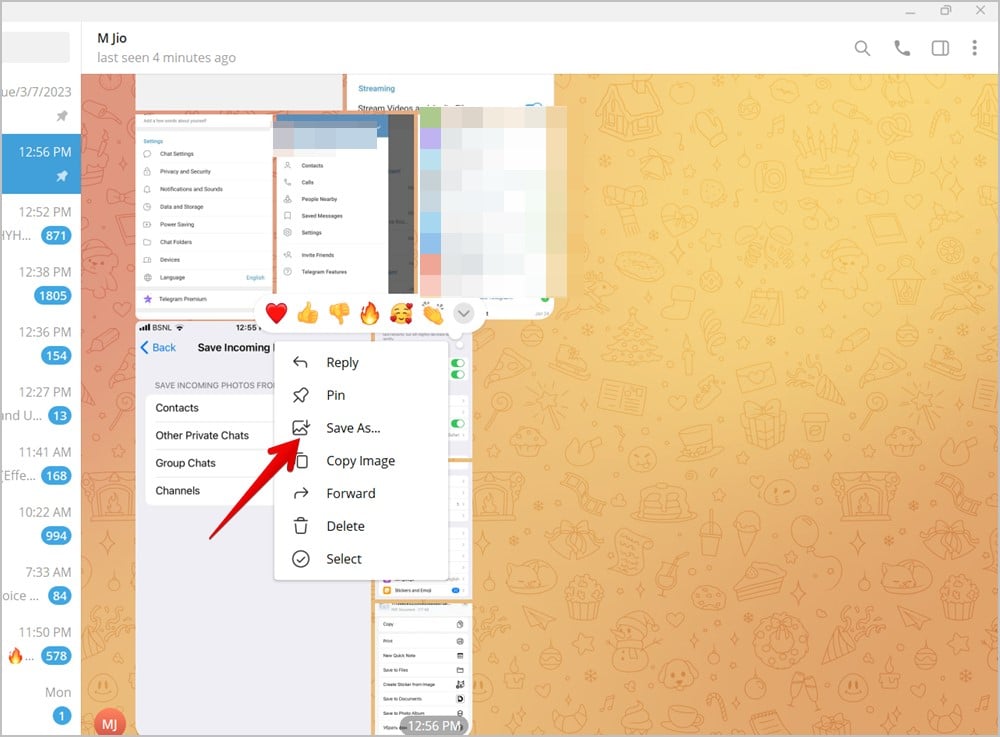
如何恢復Telegram預設下載路徑
恢復預設路徑的簡單步驟
- 進入設定頁面:首先開啟Telegram應用,點選左上角的選單按鈕,進入“設定”頁面。
- 選擇資料與儲存:在設定中,找到並選擇“資料和儲存”選項,這裡管理著與儲存和下載相關的所有設定。
- 恢復預設路徑:在“下載路徑”選項中,點選當前儲存位置,然後選擇“恢復預設路徑”或選擇Telegram預設的下載資料夾。儲存設定後,新的下載路徑將會恢復為原始狀態。
恢復後檔案管理的影響
- 檔案儲存位置的變化:恢復預設下載路徑後,所有新的下載檔案將會自動儲存到Telegram的預設資料夾,通常是裝置記憶體中的Telegram資料夾。之前選擇的自定義路徑將不再使用。
- 舊檔案不受影響:已經下載到自定義路徑的檔案並不會自動遷移到新路徑。你需要手動將這些檔案移動到新的下載資料夾,如果需要,可以透過檔案管理器來操作。
- 簡化管理:恢復預設路徑後,檔案管理會變得更加簡單。因為Telegram將檔案儲存在預設資料夾中,便於集中管理,特別是如果你沒有使用其他儲存裝置時,這種方式更加高效。

Telegram檔案下載與儲存最佳化建議
如何最佳化Telegram的儲存使用
- 設定自動下載限制:Telegram允許你設定自動下載的檔案型別和大小限制。你可以選擇關閉影片、音訊等大檔案型別的自動下載,或設定僅在Wi-Fi環境下自動下載。這樣可以避免下載不必要的大檔案,佔用過多儲存空間。
- 定期清理Telegram快取和舊檔案:Telegram的快取檔案可能隨著使用積累而佔用大量儲存空間。定期進入“設定”中的“資料和儲存”選項,清理快取,刪除舊的檔案和媒體,可以釋放手機的儲存空間。
- 調整儲存路徑:如果手機儲存空間不足,可以將下載檔案儲存到外部儲存裝置(如SD卡),或選擇更大容量的儲存路徑。透過更改下載路徑,你可以確保檔案不會佔用裝置內部儲存空間,而是儲存在外部裝置中,從而提高儲存空間的利用效率。
管理下載內容以節省手機儲存空間
- 手動刪除不需要的檔案:Telegram下載的檔案往往來自群聊、頻道或私聊。定期檢查並刪除不再需要的檔案,如影片、圖片或檔案,可以節省大量儲存空間。透過檔案管理器,快速找到並刪除不必要的檔案,有助於清理裝置儲存。
- 使用Telegram的“自動刪除”功能:你可以設定Telegram在一定時間後自動刪除檔案,尤其是在群聊和頻道中。比如,可以將“自動刪除已讀檔案”設定為1周或更短時間,確保檔案不會長時間佔用儲存空間。
- 歸檔和備份重要檔案:對於一些重要的檔案,可以將其歸檔或備份到雲端儲存服務(如Google Drive、OneDrive等),然後從Telegram中刪除這些檔案。這樣既能確保檔案的安全,又能騰出儲存空間用於新的下載。