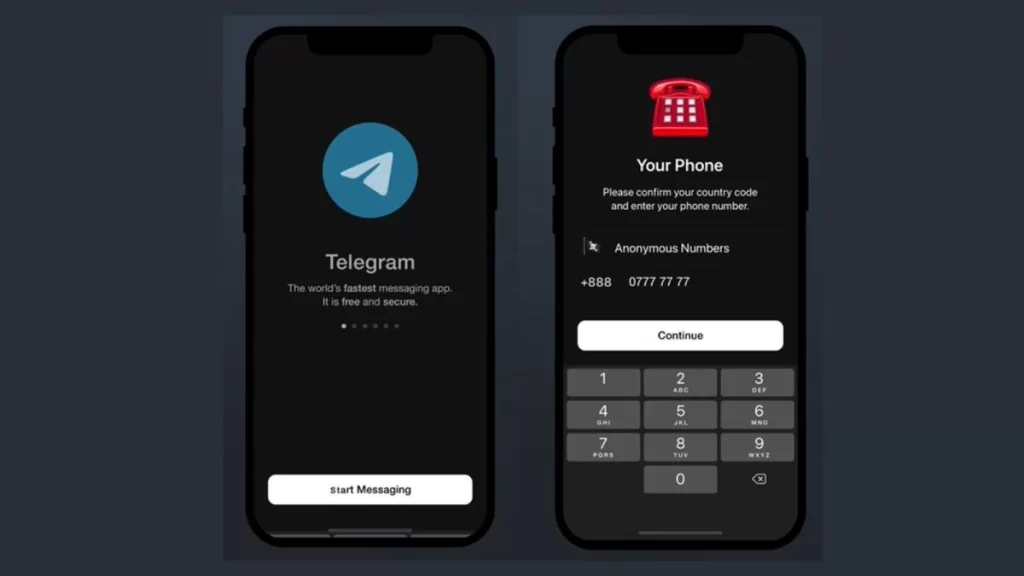
Telegram的資料是基於雲端儲存的,使用者可以在任何裝置上登入賬戶,自動同步聊天記錄和檔案。如果更換裝置或重新安裝Telegram,只需使用相同的手機號碼登入,資料將自動恢復。若是聊天記錄丟失且未備份,無法透過Telegram本身恢復,但在使用“秘密聊天”時的資料會因加密而無法恢復。
如何透過登入恢復Telegram資料
在新裝置上登入Telegram
- 下載並安裝Telegram:首先,在新裝置上下載並安裝Telegram應用。無論是透過Google Play、App Store,還是直接在PC端下載安裝,確保使用與你原裝置相同的Telegram版本。
- 使用手機號碼登入:開啟Telegram應用後,選擇“開始訊息”,然後輸入你註冊時使用的手機號碼。Telegram會傳送驗證碼到該號碼,用於驗證身份。
- 裝置間同步聊天記錄:一旦登入成功,Telegram會自動同步你的雲端資料,包括聊天記錄、群組和頻道的內容。由於Telegram的資料儲存在雲端,因此你無需擔心丟失資訊。
登入時自動同步聊天記錄
- 雲端儲存聊天記錄:Telegram將所有聊天記錄、圖片、檔案等資料儲存在雲端,這意味著在任何裝置登入時,都能自動恢復資料。無論你是更換手機、平板,還是切換到PC裝置,聊天記錄都會自動同步。
- 無需手動恢復資料:不同於一些社交軟體需要備份和恢復功能,Telegram的雲端同步使得所有歷史聊天記錄都可以即時恢復。使用者無需擔心資料丟失,只需登入賬戶即可。
- 跨裝置同步:不僅可以在多個移動裝置間同步資料,還可以在PC或Web端訪問Telegram,透過桌面版Telegram客戶端或瀏覽器客戶端檢視完整的聊天記錄。同步過程是自動進行的,無需任何人工操作。
如何驗證身份恢復資料
- 透過驗證碼驗證身份:在登入Telegram時,系統會向你註冊的手機號碼傳送驗證碼。輸入驗證碼後,賬戶將被驗證,並自動恢復聊天記錄及資料。如果裝置更換較頻繁,建議啟用兩步驗證,增加賬戶安全性。
- 使用Telegram的兩步驗證:為了防止未授權裝置訪問賬戶,Telegram提供了兩步驗證功能。在輸入驗證碼後,你還需要輸入設定的密碼。啟用該功能後,除驗證碼外,還需提供一個額外的密碼來完成登入,從而確保身份驗證的安全性。
- 多裝置身份驗證:如果你啟用了Telegram的多裝置功能,登入時會要求驗證是否為你本人登入。如果Telegram檢測到新的裝置登入,它會要求透過已登入的裝置確認登入請求,確保賬戶安全。

Telegram的資料同步功能
雲端儲存與裝置同步
- 雲端儲存功能:Telegram的所有聊天記錄、檔案、圖片、影片等內容都儲存在其雲端伺服器上。這意味著無論你在哪個裝置登入,資料都可以即時同步,確保你不會丟失任何資訊。
- 自動同步:只要你在新裝置上登入Telegram賬戶,所有的聊天記錄和資料都會自動同步,而不需要手動備份或恢復。這使得在多個裝置上使用Telegram非常便捷,聊天記錄無縫銜接。
- 跨裝置同步:Telegram支援多裝置同步,使用者可以同時在手機、平板和電腦上登入同一賬戶。在不同裝置間切換時,所有訊息、未讀通知和檔案都會同步,確保使用者在任何裝置上都能保持最新的資訊。
如何檢視同步的聊天記錄
- 自動顯示所有聊天記錄:在新裝置上登入後,你可以立即檢視所有已同步的聊天記錄,包括一對一對話、群組訊息和頻道內容。同步過程會自動進行,使用者無需進行額外操作。
- 搜尋聊天記錄:Telegram的搜尋功能可以幫助使用者快速查詢特定的聊天記錄。無論是個人對話、群組訊息還是頻道帖子,都可以透過關鍵詞進行精準搜尋,快速定位重要資訊。
- 檢視媒體檔案和檔案傳輸記錄:除了文字訊息,Telegram還會同步你所有的媒體檔案和傳輸的檔案。你可以輕鬆檢視歷史聊天中共享的照片、影片和檔案,並且支援檔案下載和檢視。
資料同步的限制與注意事項
- 裝置之間的同步延遲:儘管Telegram支援跨裝置同步,但在某些情況下(如網路狀況較差),同步可能會出現延遲。使用者可能需要稍等片刻才能看到最新的訊息或檔案。
- 儲存限制:雖然Telegram雲端儲存容量非常大,但在儲存大量檔案和資料時,某些裝置可能會面臨快取問題。使用者可以透過清理Telegram快取來釋放儲存空間,避免同步不完全。
- 私密聊天不支援同步:值得注意的是,Telegram的“秘密聊天”功能採用端到端加密,不會同步到雲端。若你在一個裝置上刪除了“秘密聊天”的記錄,這些訊息在其他裝置上也不會恢復。因此,若需要保留這類聊天記錄,建議定期手動備份。

如何備份和恢復Telegram聊天記錄
在不同裝置間遷移Telegram資料
- 透過雲端同步遷移:Telegram所有的聊天記錄都儲存在雲端,因此在更換裝置時,只需使用相同的手機號碼登入即可自動同步資料。無論是Android、iOS還是PC裝置,都能透過登入賬戶恢復聊天記錄。
- 多裝置支援:Telegram支援在多個裝置間同步資料。例如,使用者可以同時在手機、平板和PC端登入同一賬戶。所有裝置上的聊天記錄、檔案、照片和影片都會自動同步。
- 裝置切換注意事項:切換裝置時,使用者無需擔心資料丟失或手動備份,Telegram會確保資料從雲端恢復。然而,刪除的“秘密聊天”記錄無法同步,因為這些記錄採用端到端加密,僅在本地儲存。
使用Telegram的聊天備份功能
- 聊天記錄雲端儲存:Telegram的聊天記錄、檔案、照片等資料是自動儲存在雲端的。使用者無需手動備份資料,因為登入到任何裝置時,聊天記錄都會被自動恢復。
- 備份資料的安全性:所有在Telegram上的聊天記錄都經過加密儲存,確保使用者資料的安全性。你可以在任何裝置上輕鬆訪問歷史訊息,並且資料不會丟失。
- 不同平臺的備份相容性:無論你是在Android手機、iPhone還是PC端使用Telegram,聊天記錄都能實現跨平臺同步。Telegram的雲端儲存保證了在不同裝置之間的無縫遷移。
如何手動匯出聊天記錄
- 使用Telegram的匯出工具:Telegram提供了匯出聊天記錄的功能,允許使用者將聊天內容匯出為檔案。透過桌面版Telegram(PC端)訪問設定選單,選擇“匯出聊天記錄”,你可以將聊天記錄匯出為HTML或JSON格式。
- 匯出包含的內容:在匯出聊天記錄時,你可以選擇匯出所有訊息、檔案、圖片、影片、連結等。此功能可以幫助使用者備份重要資訊,或在換裝置時保留歷史記錄。
- 匯出特定聊天記錄:Telegram允許使用者選擇特定的對話進行匯出,無論是個人聊天還是群組訊息。你可以透過篩選功能選擇匯出某個時間段內的訊息,確保匯出的記錄滿足個人需求。
安裝與登入Telegram恢復資料
如何安裝Telegram並同步資料
- 下載安裝Telegram:首先,前往應用商店(如Google Play或App Store)或Telegram官網,下載並安裝Telegram應用。在Android、iOS裝置上,直接從應用商店搜尋“Telegram”,點選安裝;在PC端,可以訪問Telegram官網下載安裝對應版本。
- 啟動應用並登入:安裝完畢後,開啟Telegram應用。在啟動介面中,點選“開始訊息”按鈕,輸入你註冊時使用的手機號碼。Telegram會傳送驗證碼至你的手機,輸入驗證碼即可完成登入。
- 資料同步設定:登入後,Telegram會自動從雲端同步所有聊天記錄、群組和頻道內容。資料同步是自動進行的,你無需進行額外設定。一旦登入,所有資訊會迅速恢復至新裝置上,確保你可以無縫繼續使用。
在安裝Telegram後登入賬戶
- 使用手機號碼登入:Telegram的登入方式以手機號碼為主。輸入你註冊時使用的手機號後,系統會向該號碼傳送簡訊驗證碼,輸入驗證碼即可完成登入。
- 兩步驗證提升安全性:為了確保賬戶安全,Telegram支援兩步驗證。啟用此功能後,除了輸入驗證碼,你還需要輸入設定的額外密碼。這可以有效防止他人未經授權登入你的賬戶。
- 賬戶恢復與同步資料:登入成功後,Telegram會根據你賬戶的雲端資料自動恢復所有的聊天記錄、檔案和媒體內容。你在之前的裝置上所做的更改會即時同步到新裝置上。
登入時恢復先前的聊天記錄
- 自動恢復雲端資料:由於Telegram採用雲端儲存,所有的聊天記錄和檔案都會自動與伺服器同步。因此,在新裝置登入時,只要你使用相同的手機號碼,聊天記錄會自動恢復。你無需手動操作或備份檔案。
- 恢復群組和頻道內容:登入後,你不僅會恢復一對一的對話,還會恢復所有加入的群組和頻道內容。群組的訊息和頻道的歷史記錄都會同步,無論你在裝置間切換多少次,都能保證資料一致性。
- 確保資料完整性:登入後,系統會逐步將所有歷史資料同步到新裝置,包括圖片、影片、檔案等所有共享內容。請注意,如果是“秘密聊天”訊息,由於端到端加密,這些聊天記錄不會同步至雲端,因此無法恢復。