要獲得Telegram的中文包,首先需要確保你已經安裝了Telegram應用。在應用中,進入「設定」>「語言」,選擇中文(簡體或繁體)。 Telegram會自動下載並應用中文語言包,並將介面顯示為中文。如果未顯示中文,請確保Telegram版本是最新的,並檢查是否在支援中文的區域使用。

如何在Telegram中切換到中文介面
設定語言為中文的方法
開啟Telegram設定頁面:首先,開啟Telegram應用,點選左上角的三條橫線,進入設定頁面。在這裡,你可以找到所有與Telegram設定相關的選項。這是進行語言設定的第一步。
選擇語言選項:在設定頁面中,向下滑動並找到「語言」選項。點選「語言」後,你將看到一個支援的語言列表,這樣你就可以選擇所需的語言來更改Telegram的顯示語言。
選擇中文語言:當你進入語言設定後,會顯示「中文(簡體)」和「中文(繁體)」兩個選項。你可以根據自己的需求選擇其中一個,Telegram會自動將介面語言切換為中文,讓你享受更符合語言習慣的操作體驗。
如何選擇簡體或繁體中文介面
簡體中文介面:如果你習慣使用簡體中文,可以在語言設定中選擇「中文(簡體)」選項。這樣設定後,Telegram會將所有顯示文字變成簡體中文,介面會變得更加適閤中國大陸及其他使用簡體字的地區。
繁體中文介面:如果你來自香港、臺灣或其他繁體字區域,則可以選擇「中文(繁體)」選項。這樣一來,Telegram的介面會顯示繁體中文,符合繁體字區域的語言習慣,使得操作過程更加舒適。
根據需求切換:當你設定好簡體或繁體中文後,Telegram會立即更新介面並應用選擇的語言,這樣你無需重新啟動應用即可看到更改的結果。如果你想要隨時更換語言,只需要再次進入語言設定頁面進行更改。

Telegram中文包下載的步驟
如何安裝Telegram中文語言包
更新到最新版本:首先,確保你已經安裝了最新版本的Telegram應用。開啟應用商店(如Google Play或App Store),搜尋Telegram,點選更新按鈕進行更新,確保你的應用是最新版本。
進入Telegram設定:更新完成後,開啟Telegram,進入「設定」選項,然後點選「語言」選項。在這裡,你可以選擇安裝或更換語言包。 Telegram會根據你的裝置語言自動顯示語言選項。
選擇中文語言包:在語言設定中,找到「中文(簡體)」或「中文(繁體)」選項,選擇其中一個,Telegram會自動下載並應用中文語言包。這樣,你的Telegram介面會顯示為中文。
中文包無法顯示的解決方案
檢查語言設定:如果中文語言包無法顯示,首先確認你的語言設定是否正確。進入Telegram的「設定」>「語言」,選擇「中文(簡體)」或「中文(繁體)」並確保語言包被正確選擇。
檢查網路連線:有時語言包下載失敗可能是由於網路問題,確保你的裝置已連線到穩定的Wi-Fi或資料網路。如果網路不穩定,嘗試重新連線並重啟應用。
重新安裝Telegram:如果語言包仍然無法顯示,嘗試解除安裝並重新安裝Telegram應用。重新安裝後,進入設定頁面,重新設定語言為中文,這樣可以確保語言包被正確載入。
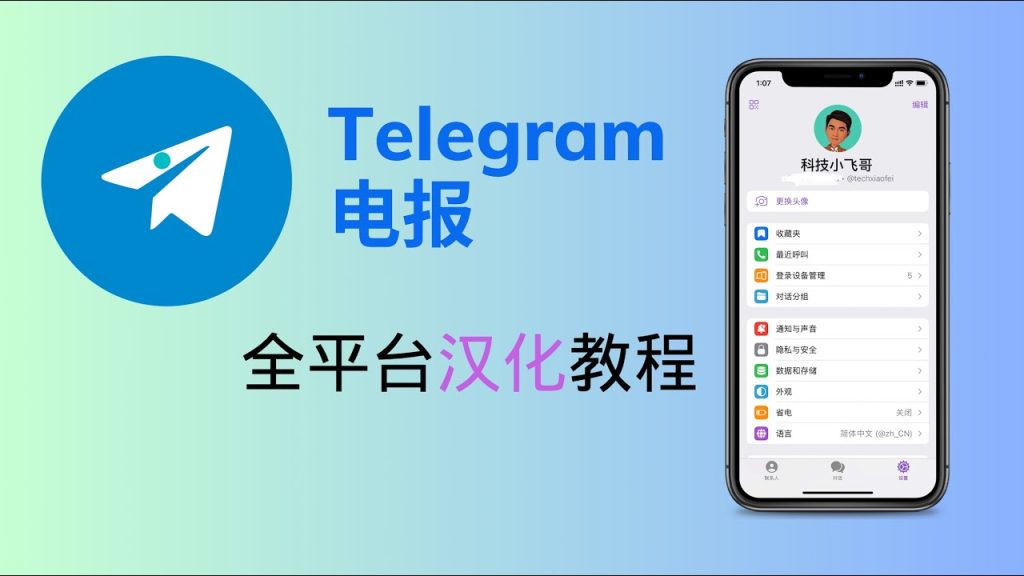
更改Telegram語言設定為中文的詳細流程
如何在Telegram中手動更改語言
進入Telegram設定:開啟Telegram應用後,點選左上角的三條橫線,進入設定選項。在設定頁面中,你可以找到所有與Telegram設定相關的選項,包括隱私、通知等。找到「語言」選項,並點選進入語言設定介面。這是更改Telegram顯示語言的地方。
選擇語言設定:在語言設定中,將會顯示一個可用語言的列表。你可以在這裡選擇「中文(簡體)」或「中文(繁體)」,選擇後Telegram將立即切換為中文介面。這個過程非常簡單,點選選擇後,介面顯示語言會馬上變更為中文。
確認更改:完成語言選擇後,介面將自動變更為你選擇的語言。如果沒有立即生效,重新啟動Telegram應用,並確認中文語言包已成功載入,這樣就能讓你開始使用中文介面。
自動設定中文語言介面的技巧
根據系統語言自動設定:如果你的手機系統語言設定為中文,Telegram通常會自動將語言設定為中文。這樣,無需額外進行設定,Telegram會根據裝置的語言自動調整為中文介面,方便快捷。這個自動切換的功能使得許多使用者無需進行手動更改語言設定,直接使用中文介面。
確保手機語言設定為中文:如果Telegram未自動切換語言,請檢查並確保你的裝置語言設定已更改為中文。進入手機的「設定」>「語言與輸入法」,在這裡選擇中文作為系統語言,這樣Telegram會自動顯示中文介面,並能提供更加符合本地需求的使用體驗。
更新Telegram到最新版本:如果中文語言包未顯示,請確保Telegram應用是最新版本。進入應用商店(如Google Play或App Store),檢查並更新Telegram。這樣可以保證最新的語言包正常載入,避免因為舊版應用無法支援語言包更新而導致語言顯示異常的情況。

如何更新Telegram以獲得最新中文包
在不同平臺更新Telegram版本
Android平臺更新Telegram:在Android裝置上,開啟Google Play商店,搜尋「Telegram」,點選進入Telegram頁面後,若顯示有更新選項,點選「更新」即可下載並安裝最新版本。這樣可以確保你的Telegram應用包含最新的語言包和功能。
iOS平臺更新Telegram:在iPhone或iPad上,開啟App Store,點選右下角的「更新」選項,查詢Telegram並點選「更新」按鈕,系統會自動安裝最新版本。更新後,Telegram將自動下載並載入最新的語言包,包括中文語言包。
桌面平臺更新Telegram:如果你在Windows或Mac電腦上使用Telegram,開啟Telegram桌面版,點選左上角的選單,選擇「檢查更新」。若有更新版本,Telegram會提示你進行下載並安裝,這樣可以確保你獲得最新的語言包和功能。
檢查Telegram語言包更新的步驟
確保應用為最新版本:進入Telegram的「設定」>「關於Telegram」,檢視當前版本號。根據所顯示的版本號,對比應用商店中的最新版本,確保你的Telegram已經更新到最新版本。若版本過舊,可以選擇更新以獲得最新的中文語言包。
檢查語言設定是否更新:更新Telegram後,進入「設定」>「語言」,檢視是否已經顯示中文(簡體或繁體)。如果你已經選擇了中文語言包,並且仍無法顯示中文,請再次檢查是否有可用的語言包更新,並確認網路連線正常。
手動重新啟動應用:更新Telegram後,若中文語言包仍未顯示,試著重新啟動應用。關閉Telegram應用後重新開啟,這樣可以讓Telegram自動應用更新的語言包,確保更新生效。
如何將Telegram設定為中文以便更方便使用
設定中文介面讓操作更直觀
簡化操作步驟:將Telegram設定為中文後,所有選項和功能將以中文顯示,使得操作過程更加直觀和簡單。對於習慣使用中文的使用者,這樣能大大提高使用效率,避免因為語言障礙而產生困惑。
提高使用者體驗:中文介面的設定能夠讓使用者在日常使用中更加便捷,尤其是在與他人溝通或管理群組、頻道等功能時,使用母語會使整體體驗更佳。
易於理解的設定選項:將Telegram介面設為中文後,使用者能夠快速理解並找到所需的功能,無需再憑藉英語或其他語言進行猜測,這對於非英語母語的使用者尤其重要。
更改語言選項的簡單步驟
進入設定頁面:開啟Telegram應用,點選左上角的三條橫線,進入設定介面。這是改變語言設定的第一步,進入設定後,你會看到「語言」選項。
選擇中文語言:在「語言」選項中,會顯示多種語言。向下滾動,找到「中文(簡體)」或「中文(繁體)」並選擇。選擇後,Telegram介面會立即切換到中文顯示。
確認語言已更改:當語言選擇為中文後,系統會自動更新顯示語言。你可以重新啟動Telegram,確認語言包已經正確載入,並且所有功能都已顯示為中文。