Telegram下載的檔案預設儲存在你的裝置上的Telegram資料夾中。在Android裝置上,通常位於內部儲存的“Telegram/Telegram Documents”資料夾。在iOS裝置上,檔案儲存在應用內,可透過Telegram應用的“儲存的檔案”部分訪問。在電腦端,你可以在Telegram設定中自定義下載路徑。

Telegram下載的檔案儲存位置解析
Android裝置上的檔案儲存路徑
- 預設儲存路徑:在Android裝置上,Telegram下載的檔案通常儲存在“內部儲存/Telegram”資料夾下。如果裝置使用SD卡,也可能儲存在“SD卡/Telegram”目錄中。
- 檔案分類儲存:Telegram會自動將不同型別的檔案存放在子資料夾中,如“Telegram Documents”(檔案)、“Telegram Video”(影片)和“Telegram Images”(圖片),方便查詢。
- 手動更改儲存位置:部分Android裝置允許使用者在Telegram的“設定”>“資料和儲存”>“儲存路徑”中更改下載位置,以便儲存到SD卡或其他自定義路徑。
iOS裝置如何查詢下載的檔案
- 檔案儲存方式:在iOS上,Telegram不會像Android一樣自動儲存下載檔案,而是保留在應用內部。使用者需要手動儲存檔案到“檔案”應用或相簿中。
- 查詢已下載檔案:開啟Telegram,進入“已儲存的訊息”或“聊天記錄”,找到所需檔案後,點選“共享”按鈕並選擇“儲存到檔案”或“儲存圖片”。
- iCloud同步儲存:如果使用者將檔案儲存到“檔案”應用,可以選擇儲存在iCloud Drive中,以便在多個裝置上同步訪問。
如何在不同裝置上找到Telegram下載的檔案
電腦端Telegram的檔案儲存位置
- 預設儲存路徑:在Windows電腦上,Telegram下載的檔案通常儲存在“C:\Users\你的使用者名稱\Downloads”或“C:\Users\你的使用者名稱\Telegram Desktop”資料夾。在Mac系統上,預設路徑為“Downloads”資料夾或“~/Library/Application Support/Telegram Desktop”。
- 手動更改下載位置:使用者可以進入Telegram的“設定”>“高階”>“下載路徑”來自定義檔案儲存位置,以便更容易找到和管理下載的檔案。
- 查詢特定檔案:如果找不到下載的檔案,可以在Telegram聊天視窗中搜索檔名稱,或者進入“已儲存的訊息”對話方塊,檢視已下載但未移動的檔案。
移動裝置上的檔案管理方法
- Android裝置:Android使用者可以使用系統自帶的檔案管理器,進入“內部儲存/Telegram”或“SD卡/Telegram”目錄。不同型別的檔案儲存在“Telegram Documents”、“Telegram Video”、“Telegram Images”等子資料夾中。
- iOS裝置:在iOS上,下載的檔案不會自動儲存到裝置,而是需要手動儲存。使用者可以開啟Telegram,找到檔案後點選“共享”>“儲存到檔案”或“儲存到相簿”來管理檔案。
- 使用雲端儲存同步檔案:Telegram支援雲端儲存,使用者可以將重要檔案傳送到“已儲存的訊息”,這樣可以在不同裝置上隨時訪問,無需擔心本地儲存問題。
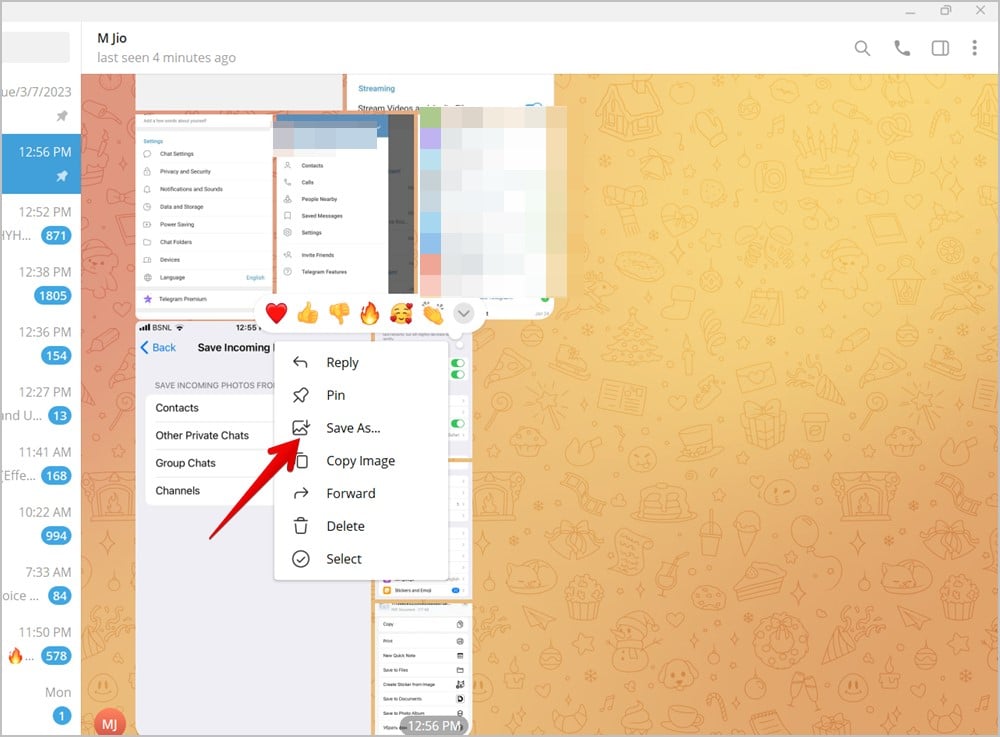
如何更改Telegram檔案的預設下載路徑
在Windows和Mac上修改儲存目錄
- Windows修改儲存路徑:在Windows上,開啟Telegram,進入“設定”>“高階”>“下載路徑”,點選“更改”,選擇一個新的資料夾作為下載目錄。這樣,所有新下載的檔案都會自動儲存到指定位置。
- Mac修改儲存目錄:在Mac系統中,預設下載路徑通常是“
/Downloads”或“/Library/Application Support/Telegram Desktop”。使用者可以在Telegram的“設定”>“高階”>“下載路徑”中更改預設儲存位置。 - 確保修改生效:修改路徑後,建議重啟Telegram,以確保新設定生效。可以透過下載一個檔案來確認新路徑是否正確。
在Android裝置上設定自定義下載位置
- 進入儲存設定:開啟Telegram,點選“設定”>“資料和儲存”>“儲存路徑”,檢視當前檔案儲存位置。
- 更改儲存路徑:在部分Android裝置上,使用者可以選擇儲存在內部儲存或SD卡上。如果裝置支援,點選“更改儲存路徑”並選擇新的目錄。
- 檔案管理最佳化:更改路徑後,使用檔案管理器檢視是否正確儲存。若更改選項不可用,可以使用第三方檔案管理應用來手動移動下載的檔案。
Telegram檔案自動下載管理設定
關閉或啟用自動下載功能
- 進入資料和儲存設定:開啟Telegram,點選“設定”>“資料和儲存”,在“自動下載”部分,可以選擇是否允許在Wi-Fi或行動資料環境下自動下載檔案。
- 自定義下載規則:使用者可以針對圖片、影片、檔案等不同型別的內容設定自動下載條件,例如僅在Wi-Fi環境下下載大檔案,避免行動資料流量消耗過多。
- 停用特定聊天的自動下載:如果某些群組或頻道經常傳送大檔案,可以在“自動下載”>“例外情況”中,將特定對話設定為手動下載模式,防止Telegram自動儲存不必要的檔案。
如何管理檔案下載佔用的儲存空間
- 清理Telegram快取:在“設定”>“資料和儲存”>“儲存使用情況”中,可以檢視Telegram佔用的儲存空間,並清理快取檔案,以釋放裝置儲存空間。
- 限制檔案儲存時間:Telegram允許使用者設定自動刪除已下載的媒體檔案。例如,可以選擇7天、30天或永久保留,以減少不必要的儲存佔用。
- 手動刪除不需要的檔案:使用檔案管理器或在聊天介面中手動刪除大檔案和影片。對於已經不需要的檔案,可以直接在Telegram對話方塊中長按檔案,選擇“刪除”來釋放儲存空間。

如何將Telegram下載的檔案同步到雲端
使用Google Drive或iCloud同步Telegram檔案
- Google Drive同步方法:Android使用者可以使用Google Drive將下載的Telegram檔案進行備份。首先,開啟檔案管理器,找到“Telegram”資料夾,然後選擇需要備份的檔案,點選“共享”>“上傳到Google Drive”。可以在Google Drive中建立專屬資料夾,方便管理和分類。
- iCloud同步方式:iOS使用者可以手動將Telegram檔案儲存到iCloud。在Telegram中找到要儲存的檔案,點選“共享”>“儲存到檔案”,然後選擇iCloud Drive的指定資料夾,以便在其他Apple裝置上隨時訪問。
- 啟用自動同步功能:在Google Drive或iCloud設定中開啟自動同步,確保Telegram下載的檔案定期上傳到雲端,避免因裝置儲存不足或資料丟失而影響使用。
在不同裝置間共享Telegram下載的內容
- 利用“已儲存的訊息”功能:Telegram提供“已儲存的訊息”作為個人雲端儲存,使用者可以將重要檔案傳送到此聊天框,以便在其他裝置上隨時訪問,無需額外的雲端儲存服務。
- 使用Telegram的桌面端同步檔案:如果在電腦上使用Telegram,可以透過Windows或Mac版Telegram開啟相同的賬號,並直接下載或管理已同步的檔案。
- 透過第三方雲端儲存服務共享:除了Google Drive和iCloud,使用者還可以使用Dropbox、OneDrive等雲端儲存工具,將Telegram檔案上傳後,在不同裝置上訪問和共享,實現跨平臺管理檔案。