要下載Telegram電腦版,請前往Telegram的官方網站,然後點選首頁上的「下載Telegram」選項。在下載頁面中,選擇「Windows版」或「Mac版」,根據你的作業系統下載對應版本的安裝包。下載完成後,按照提示安裝即可開始使用Telegram電腦版。
下載Telegram電腦版的基本步驟
如何進入Telegram的下載頁面
訪問Telegram官方網站:要下載Telegram電腦版,首先需要開啟瀏覽器,輸入Telegram的官方網站網址。進入網站後,您可以看到首頁上有明顯的「下載」按鈕,點選後會跳轉到下載頁面。
選擇適合系統的版本:在下載頁面,您將看到不同版本的Telegram應用程式,包括適用於Windows、macOS和Linux等作業系統的版本。根據您的作業系統選擇相應版本。
直接搜尋Telegram電腦版:如果您無法直接訪問Telegram官方網站,您也可以在搜尋引擎中輸入「Telegram電腦版下載」,從搜尋結果中找到官方網站的連結,進行下載。
下載Telegram電腦版的適用系統
Windows作業系統:如果您使用的是Windows作業系統,您可以在Telegram下載頁面選擇「Windows版」進行下載。根據不同的Windows版本,您可以選擇32位或64位的安裝包進行安裝。
macOS作業系統:對於Mac使用者,可以選擇下載「macOS版」的Telegram。安裝包將會以.dmg格式提供,安裝過程非常簡單,只需要拖動應用程式到應用資料夾即可完成安裝。
Linux作業系統:Telegram也支援Linux作業系統,使用者可以根據自己使用的Linux發行版選擇相應的安裝包(如.deb或.rpm格式),或使用命令列安裝。這樣即使是Linux使用者也可以輕鬆安裝Telegram電腦版。
如何安裝Telegram電腦版
Windows系統安裝步驟
下載Telegram安裝包:首先,訪問Telegram的官方網站,並選擇適用於Windows系統的安裝包,點選「下載」按鈕進行下載。下載後,會獲得一個可執行的安裝檔案(通常是.exe格式)。
執行安裝檔案:下載完成後,找到安裝檔案並雙擊執行。系統會提示您是否允許此應用對您的裝置進行更改,點選「是」以繼續。隨後,Telegram的安裝嚮導將會啟動。
完成安裝:根據安裝嚮導的提示,選擇安裝路徑並點選「安裝」,安裝過程將會自動完成。安裝結束後,點選「完成」以結束安裝,Telegram應用將自動啟動,您可以開始設定帳號並使用Telegram。
macOS系統安裝步驟
下載Telegram安裝包:對於Mac使用者,首先需要訪問Telegram的官方網站,在下載頁面選擇「macOS版」,然後下載.dmg格式的安裝包。
開啟安裝包:下載完成後,雙擊.dmg檔案以開啟,這會顯示Telegram的安裝視窗。將Telegram應用圖示拖動到「應用程式」資料夾中,這樣可以完成安裝。
啟動Telegram:安裝完成後,您可以在「應用程式」資料夾中找到Telegram,雙擊圖示啟動應用。在第一次啟動時,macOS可能會要求您確認是否開啟來自未知開發者的應用,點選「開啟」以繼續。完成後,您就可以登入Telegram帳號,開始使用。

Telegram電腦版的主要功能介紹
即時訊息與多平臺同步
即時訊息傳遞:Telegram電腦版提供即時訊息功能,讓使用者可以輕鬆傳送文字、圖片、影片和檔案等。無論是與單個朋友還是群組成員聊天,訊息都會即時送達,且支援雙向加密保護您的隱私。
多裝置同步:Telegram的電腦版支援跨平臺同步,無論您使用的是手機、平板還是電腦,您的訊息和聯絡人始終保持同步。當您在任何一個裝置上檢視或回覆訊息,其他裝置會自動更新,無需重新整理。這使得Telegram成為一個非常方便的跨平臺工具,無論在辦公室還是外出,都能隨時檢視並回覆訊息。
雲端儲存:所有的訊息、檔案和多媒體內容都會儲存在Telegram的雲端中。使用者無需擔心手機或電腦儲存空間問題,因為Telegram會自動同步並儲存您的資料。您可以隨時透過任何裝置訪問您的聊天記錄,這樣即使更換裝置,您的聊天曆史仍能保留。
支援檔案傳輸與媒體分享
支援多種檔案格式:Telegram電腦版允許使用者傳送各種型別的檔案,包括檔案、圖片、音訊和影片等。無論是工作檔案還是私人資料,都能輕鬆地在聊天中分享。這讓Telegram不僅僅是一個即時通訊工具,也是個方便的檔案傳輸平臺。
媒體分享無限制:Telegram不對傳送的媒體檔案進行限制,您可以分享高畫質圖片、長時間影片,甚至是大型壓縮檔案,而不會遇到大小限制的問題。這使得使用者能夠方便地分享高質量的媒體內容,無論是個人照片還是業務簡報。
雲端媒體管理:所有傳送的檔案和媒體會自動儲存在Telegram的雲端中。使用者可以輕鬆搜尋歷史資料,無需擔心資料丟失。您可以隨時從任何裝置下載或檢視先前傳送的檔案,並享受快速的資料存取速度。
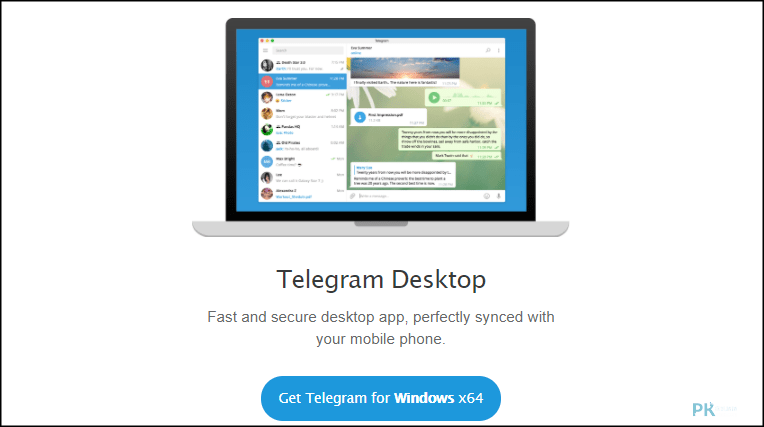
如何在電腦版Telegram中設定帳號
登入Telegram帳號的方式
安裝並啟動Telegram電腦版:首先,確保您已經在電腦上安裝了Telegram應用。安裝完成後,啟動Telegram應用。啟動後,會顯示一個登入介面。
輸入手機號碼:在登入頁面中,輸入與您的Telegram帳號繫結的手機號碼,然後點選「下一步」。系統會向該手機號碼傳送一個包含驗證碼的簡訊。
輸入驗證碼並完成登入:當您收到簡訊中的驗證碼後,將該碼輸入到Telegram中,完成登入過程。此時,您便可以開始使用Telegram電腦版,並檢視所有聊天記錄和聯絡人資訊。
如何設定個人資料與隱私
設定個人資料:登入Telegram後,點選左上角的三條橫線,進入「設定」頁面。在「個人資料」欄中,您可以更改自己的名字、設定頭像以及填寫簡介。這些資料將顯示在您的聯絡人和群組中,幫助他們辨識您的帳號。
設定隱私選項:在「設定」頁面中,選擇「隱私與安全」。您可以控制誰能看到您的電話號碼、最後一次線上時間、個人資料圖片以及是否允許陌生人傳送訊息給您。
調整群組與頻道隱私:除了個人資料的隱私設定外,您還可以在「隱私與安全」設定中對群組和頻道的隱私進行控制。例如,您可以設定誰能邀請您加入群組,或誰能檢視您的公開群組訊息。這些設定有助於保護您的隱私,避免不必要的打擾。

Telegram電腦版的安全性設定
如何啟用兩步驟驗證
進入安全設定:開啟Telegram電腦版應用後,點選左上角的三條橫線,進入「設定」選單,然後選擇「隱私與安全」。在這裡,找到「兩步驟驗證」並點選進入。
設定額外密碼:在啟用兩步驟驗證的頁面中,點選「啟用」,然後設定一個額外的密碼。這個密碼將在每次登入Telegram時要求輸入,增加帳號的安全性。確保您設定一個強且難以猜測的密碼。
備用郵箱設定:設定兩步驗證時,Telegram還會要求您提供一個備用郵箱地址。這樣,如果您忘記了兩步驟驗證密碼,可以透過郵箱重置密碼,恢復帳號的訪問許可權。這個步驟能進一步保護您的帳號,防止被不法分子入侵。
設定Telegram帳號的隱私選項
控制誰能檢視您的資料:在「隱私與安全」設定中,您可以選擇誰能檢視您的電話號碼、最後線上時間和個人頭像。例如,您可以設定為「所有人」、「我的聯絡人」或「無人」,以控制資料的隱私性。
誰可以傳送訊息給您:Telegram允許您設定誰能給您傳送訊息。在隱私設定中,您可以選擇「所有人」、「我的聯絡人」,或將陌生人遮蔽,避免收到不必要的打擾。您還可以選擇封鎖某些特定的聯絡人,防止他們傳送訊息給您。
設定群組隱私:除了個人資料隱私設定外,您還可以控制誰能邀請您進入群組。在「群組與頻道」設定中,您可以選擇僅允許聯絡人邀請,或者完全禁止陌生人邀請您加入群組,這有助於保護您的隱私,避免被陌生人強行加入不必要的群組。